将棋クエストで負けてしまった…。 どこの局面が悪かったんだろう?どの局面か知りたい!そして何を指していたら良かったのか知りたい! 将棋ソフトで調べられたらなぁ。でもそんなことできるのかな?
そういうときありませんか?
今回は、そんなあなたの疑問にお応えすべく、将棋クエストの棋譜を、将棋ソフト「ShogiGUI」へ送る方法を紹介します!
将棋クエストの棋譜をShogiGUIへ送る方法
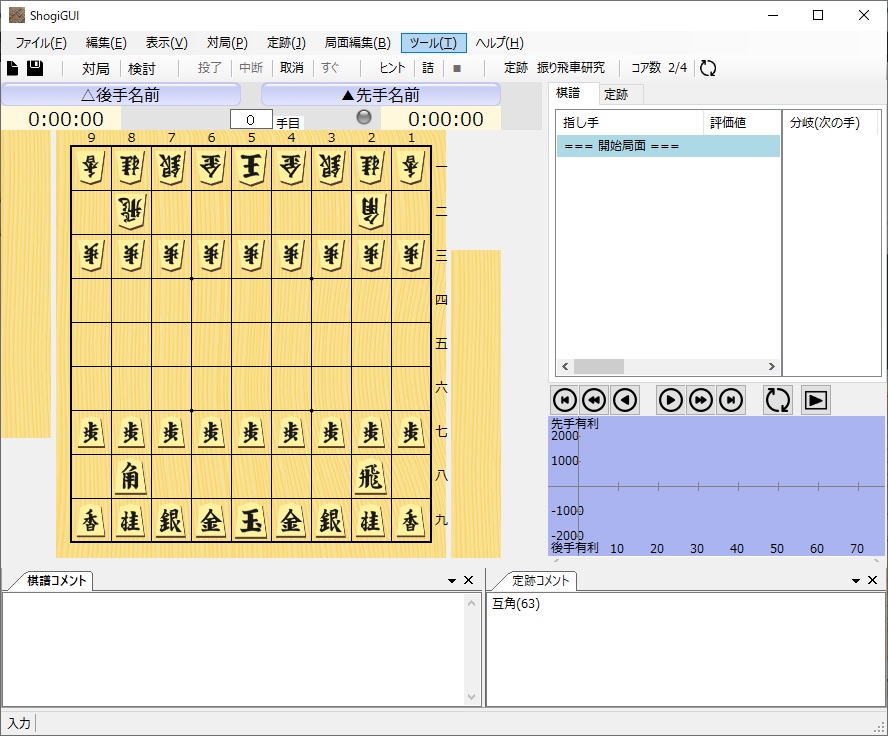
ShogiGUIを起動
はじめにShogiGUIを起動します。
①デスクトップアイコンを実行します。
↓
 ②ShogiGUIが起動します。
将棋クエスト履歴検索βサイトにアクセス
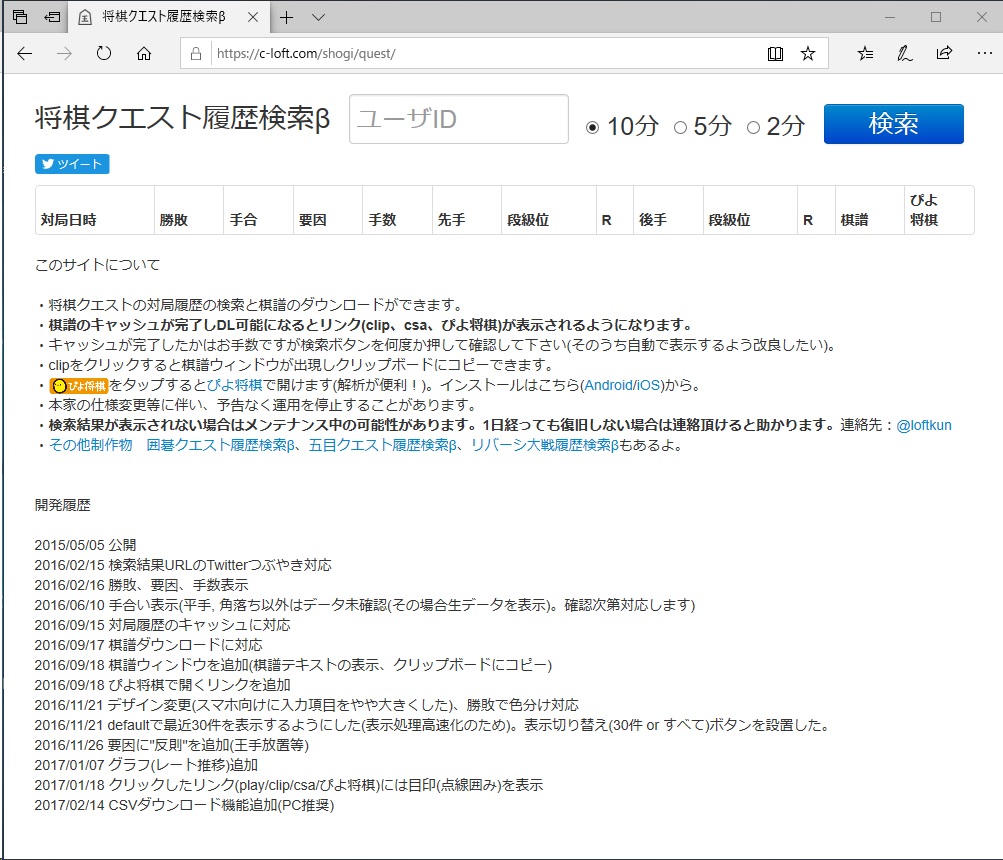
ブラウザを起動し、将棋クエスト履歴検索βサイトにアクセスします。
自分のユーザIDを入力して検索
①テキストボックスに自分のユーザIDを入力します。 ②対局時間のラジオボタンを選択します。 ③「検索」ボタンをクリックします。
↓
 ④1回の検索では最新(対象)の対局情報の行と「clip」が表示されない場合が多いので、それらが表示されるまで検索を繰り返します。
↓
 ⑤対象の対局情報の行がすべて表示されました。
「clip」クリック
ShogiGUIに送りたい対局情報の「clip」をクリックします。
「copy」ボタンクリック
「棋譜ウィンドウ」が表示されますので、「copy」ボタンをクリックします。
ShogiGUIに貼り付ける
①ShogiGUIに戻り(再表示)、盤面を一度クリックします。
②「Ctrl + V」を押下(貼り付けのショートカットキー)して、貼り付けを実行します。
③上記②の図のように、将棋クエストの棋譜情報がShogiGUIに送ることができました!
後は、メニュー[対局] - [棋譜解析]を行う事で、ソフトが開始局面から最終局面まで評価値付きで解析してくれますので、良かった局面、悪かった局面等を確認してみてください!