今回は、将棋ソフト「ShogiGUI」を使った棋譜解析と検討機能の利用方法をご紹介します。 ShogiGUIを導入してみたものの、活用方法が分からない方は必見です!
ShogiGUIを起動
はじめにShogiGUIを起動します。
①デスクトップアイコンを実行します。
↓
 ②ShogiGUIが起動します。
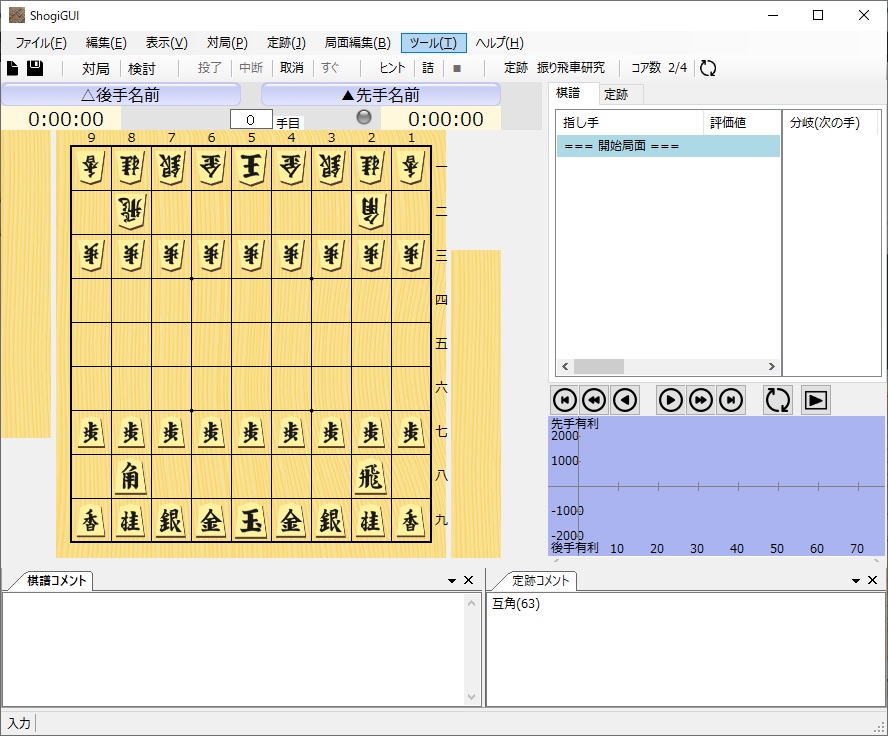
棋譜入力
手動で入力する場合
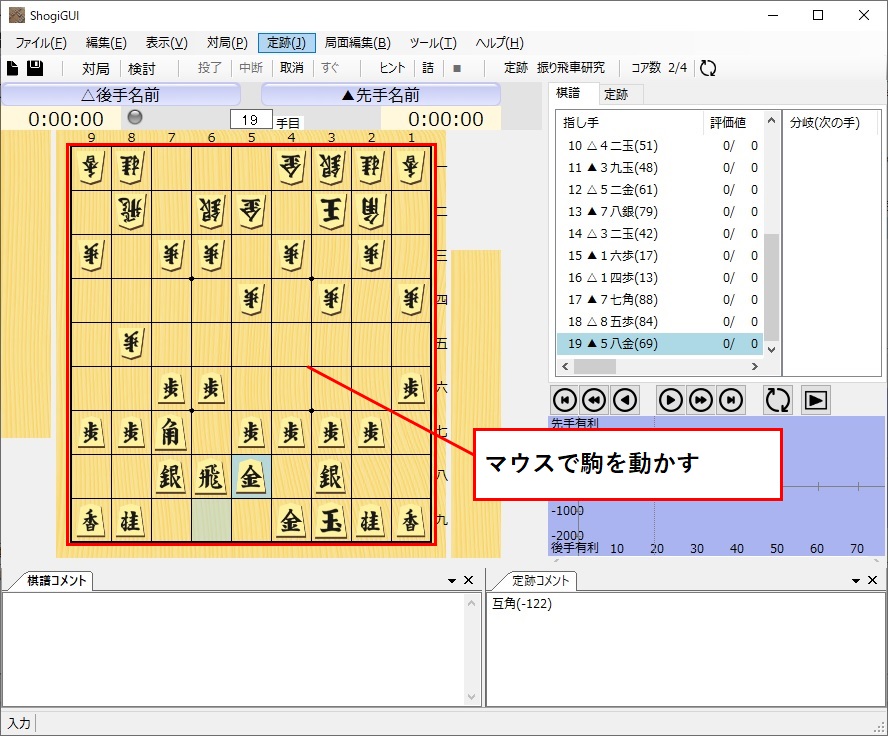
盤面の駒をマウスクリックで動かしていきます。
将棋ウォーズの棋譜を入力する場合
以下の記事をご参照ください。
将棋クエストの棋譜を入力する場合
以下の記事をご参照ください。
棋譜解析
①メニュー [対局] - [棋譜解析] を押下します。
↓
棋譜解析ウィンドウが表示されます。
②エンジンを選択します。
③「時間」にチェックを入れ、時間は「00:00:05」を指定します。 ※時間は「00:00:05」未満を指定すると、一手にかける解析が不十分となる為、適切に評価されない場合があります。
④範囲は「全部」を選択します。
⑤「棋譜コメントに読み筋を入れる(解析)」にチェックを入れます。
⑥「解析開始」ボタンを押下します。
⑦解析が始まりますので、解析結果ウィンドウが表示されるまで待ちます。
⑧解析が完了すると解析結果ウィンドウが表示されますので、「OK」ボタンを押下します。
棋譜解析結果の見方
①画面右の「棋譜」タブ内とグラフに注目してみましょう。
②指し手評価「疑問手」はグラフでは黄色の点、指し手評価「悪手」はグラフでは赤色の点で示しています。
検討モードで悪手を改善してみよう
①上図の例では65手目が悪手と判定さていました。 それでは、検討モードを使用して65手目の最善手をソフトに教えてもらいましょう!
②ツールバー [検討] を押下します。
↓
検討ウィンドウが表示されます。
③エンジンを選択します。
④「時間」を選択し、「120」秒を指定します。最低60秒あれば十分です。
⑤候補手の数はとりあえず「3手」を指定します。
⑥「解析開始」ボタンを押下します。
⑦検討モードが開始されますので、悪手の一手前の64手目を選択します。
⑧65手目の最善手を含む候補手が画面下部に表示されます。
実戦では▲1五歩が悪手でしたが、ソフトでは▲3六金が最善のようです。
⑨画面下部の最善手に従って数手指してみます。
⑩ツールバー [中断] を押下して検討モードを終了します。
検討モードで指した手を棋譜解析
検討モードで指した手を棋譜解析してみましょう。
①65手目を選択した状態で、メニュー [対局] - [棋譜解析] を押下します。
②棋譜解析ウィンドウでは、範囲を「現在の局面から解析」を選択し、「解析開始」ボタンを押下します。
③解析が完了すると解析結果ウィンドウが表示されますので、「OK」ボタンを押下します。
上図の通り、65手目の悪手に対して、ソフトでの最善手を知ることができました。
実戦:▲1五歩(評価値:574) ソフト最善:▲3六金(評価値:1102)
さいごに
今回は将棋ソフト「ShogiGUI」を使った棋譜解析と検討機能の利用方法をご紹介させていただきました。 棋譜解析で指し手の評価値、検討モードで最善手を知ることができますので、ご自身の棋譜の解析等に活用いただけたらと思います。