ShogiGUIは無償で入手できるフリーの将棋ソフトのGUIです。 ShogiGUI単体では動作することができず、他に思考エンジンと評価関数を導入・設定する必要があります。 (フリーの将棋ソフトを動作するには、『GUI+思考エンジン+評価関数』の3つが必要)
搭載する思考エンジンと評価関数によっては、市販の将棋ソフト同等以上の強さになります。 また、以下の場面に効果を発揮してくれるので、非常に頼もしいツールとなります。 ・棋譜解析 ・次の一手(最善手)の検討 ・棋書勉強 ・定跡作成 今回は2019年12月時点で公開されている最新のShogiGUI(GUI)+思考エンジン+評価関数のダウンロード・導入方法を紹介します。 [outline]
ShogiGUIダウンロード
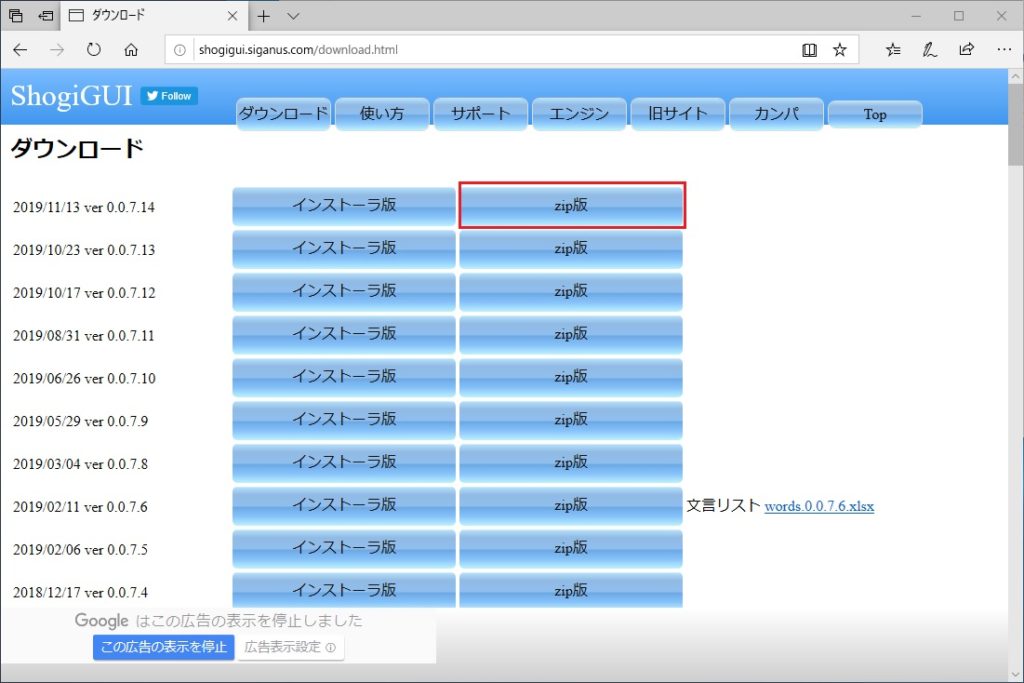
1. ShogiGUI公式サイトのダウンロードページにアクセスします。
- 最新日付の「zip版」をクリックし、任意のパス(※)にダウンロードしたzipファイルを保存します。 ※)例ではC:\Applicationで進めます。
↓
-
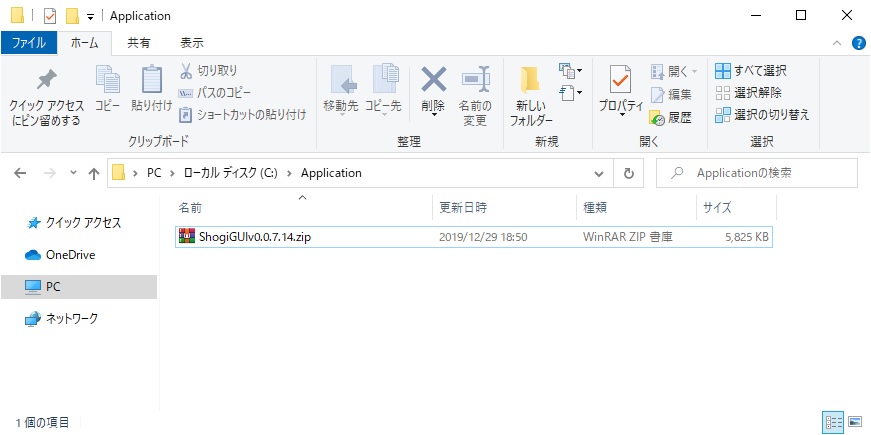
解凍ソフトで上記2.でダウンロードしたzipファイルを解凍します。
-
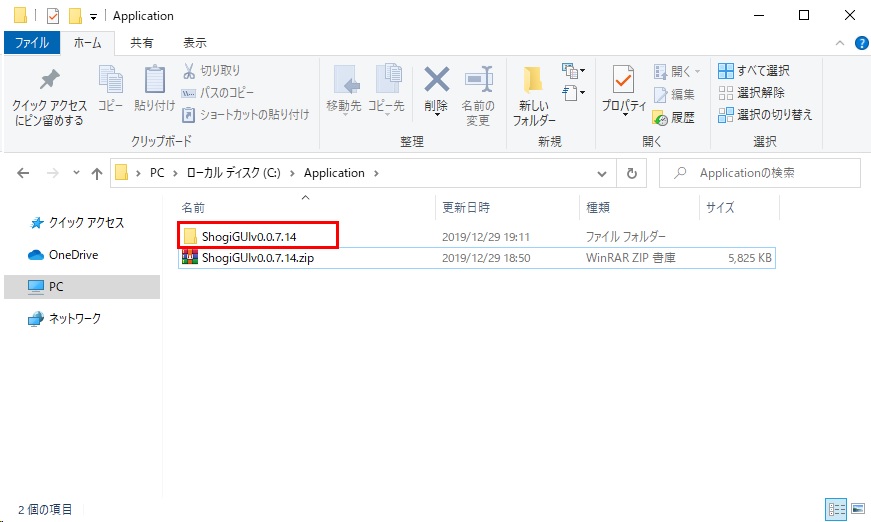
解凍したフォルダ内の「ShogiGUI.exe」を右クリックし、デスクトップに起動ショートカットを作成します。
-
デスクトップに作成したショートカットの名前を変更します。 変更前:ShogiGUI.exe - ショートカット 変更後:ShogiGUI
↓
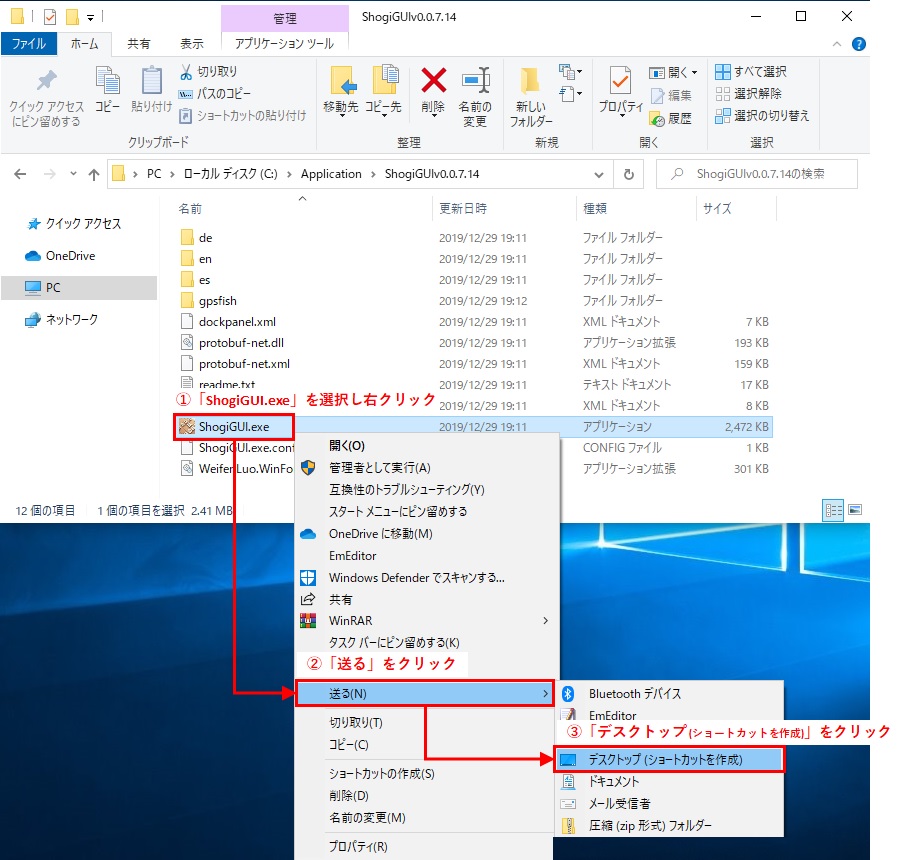
- デスクトップのショートカットを実行し、ShogiGUIが起動できることを確認します。
思考エンジンダウンロード
-
やねうら王のGitHubサイトにアクセスします。
-
最新バージョンのzipファイルをクリックし、C:\Applicationに保存します。
↓
-
解凍ソフトで上記2.でダウンロードしたzipファイルを解凍します。
-
C:\Application\ShogiGUIv0.0.7.14 フォルダ内に、“YaneuraOu+Kristallweizenv4” フォルダ(※)を作成します。 ※)エンジンを格納するフォルダ
-
以下の通りにエンジンファイルをコピーします。 コピー元:C:\Application\YaneuraOu2019V488all\YaneuraOu2018NNUE_sse42.exe コピー先:C:\Application\ShogiGUIv0.0.7.14\YaneuraOu+Kristallweizenv4
評価関数ダウンロード
-
たま氏のGitHubサイトにアクセスします。
-
下にスクロールし、「Kristallweizen_kaiV0.4.zip」をクリックします。
-
詳細画面に遷移しますので、ページ下部の「Download」ボタンをクリックし、C:\Applicationに保存します。
↓
-
解凍ソフトで上記3.でダウンロードしたzipファイルを解凍します。
-
以下の通りに評価関数フォルダをコピーします。 コピー元:C:\Application\Kristallweizen_kaiV0.4\eval コピー先:C:\Application\ShogiGUIv0.0.7.14\YaneuraOu+Kristallweizenv4
ShogiGUI思考エンジン追加・設定
思考エンジン追加
-
ShogiGUIを起動します。
-
メニュー [ツール] - [エンジン設定]を押下します。
-
エンジン一覧画面が表示されますので、「追加」ボタンを押下します。
-
開くダイアログ画面が表示されますので、以下のファイルを選択し、「開く」ボタンを押下します。 C:\Application\ShogiGUIv0.0.7.14\YaneuraOu+Kristallweizenv4\YaneuraOu2018NNUE_sse42.exe
-
エンジン設定画面に遷移しますので、エンジン名に以下の文字列を入力し、「OK」ボタンを押下します。 “やねうら王+Kristallweizen改v0.4”
-
エンジン一覧画面に遷移しますので、「OK」ボタンを押下します。
[検討]に追加した思考エンジンを適用
-
ツールバー [検討]を押下します。
-
検討画面が表示されますので、エンジン設定のプルダウンに「やねうら王+Kristallweizen改v0.4」を選択し、「設定のみ」ボタンを押下します。
-
動作確認の為、再度ツールバー [検討]を押下し、検討画面では「検討開始」ボタンを押下します。
-
盤面の最善手が表示され、且つ、画面下部「検討」タブの内容が表示された場合は、追加したエンジンは正常に動作しています。 ※. PCのCPUとエンジンファイル(*.exe)との相性が悪い等が原因でエラーとなる場合があります、その場合は他のエンジンファイルにてお試しください。
[棋譜解析]に追加した思考エンジンを適用
-
メニュー [対局] - [棋譜解析]を押下します。
-
棋譜解析画面が表示されますので、エンジン設定のプルダウンに「やねうら王+Kristallweizen改v0.4」を選択し、「設定のみ」ボタンを押下します。
-
動作確認の為、数手指した後、メニュー [対局] - [棋譜解析]を押下します。
↓
棋譜解析画面では「解析開始」ボタンを押下します。
- 解析一覧画面が表示された場合は、追加したエンジンは正常に動作しています。 ※. PCのCPUとエンジンファイル(*.exe)との相性が悪い等が原因でエラーとなる場合があります、その場合は他のエンジンファイルにてお試しください。
↓

解析が完了すると解析結果画面が表示されます。
以上となります。